
Як скинути фото з фотоапарата на комп’ютер
Найкращий спосіб – витягнути карту пам’яті з камери і вставити її в картрідер. Тоді комп’ютер побачить її як звичайну флешку.
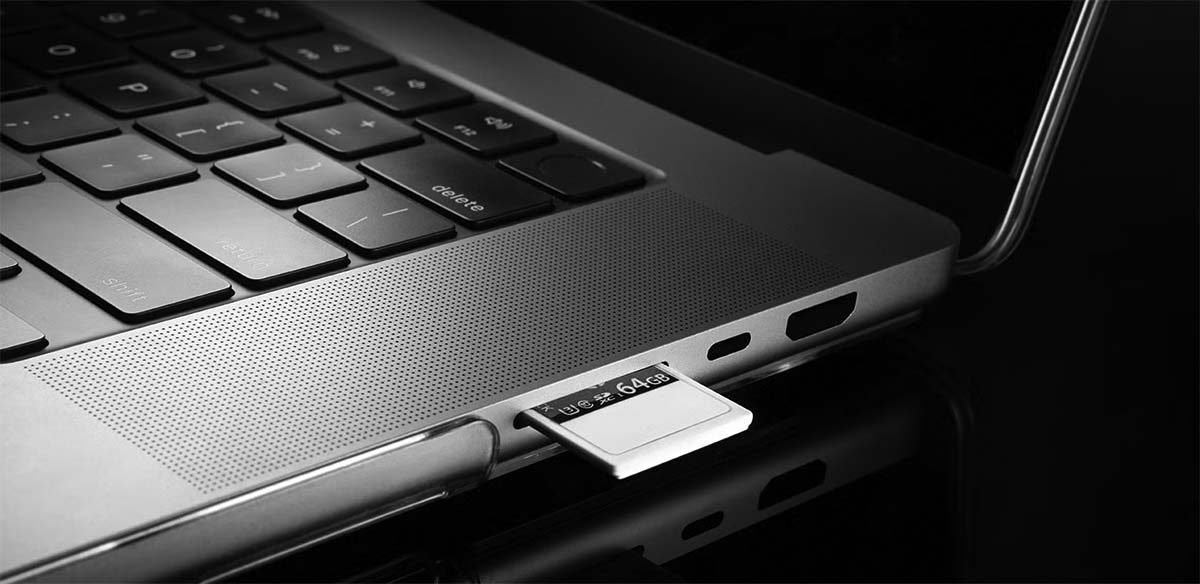
Якщо у вас ноутбук, то в ньому може бути вбудований слот для вашої карти пам’яті. Але він є не у всіх ноутбуках. Якщо ні, тоді варто купити окремий рідер для карт пам’яті.
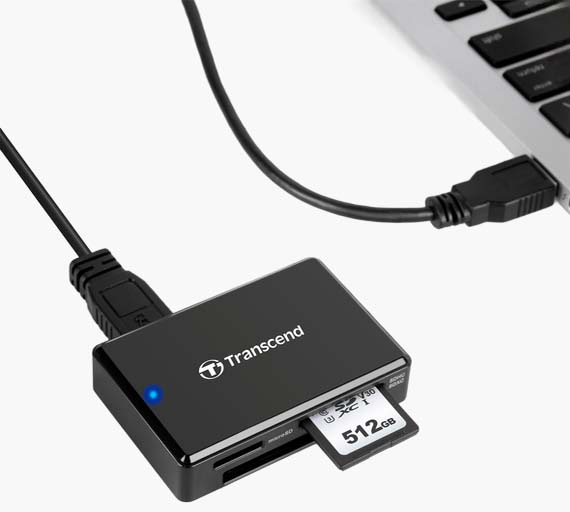
Картрідер
Який картрідер мені купити?
- Вам потрібно дізнатися, карту якого саме типу ви маєте. Найімовірніше, або SD, або CFexpress. Потрібен рідер, який приймає такий тип карт.
- Потрібно дізнатися, який вхід має ваш комп’ютер. Це може бути USB-A або USB-C. Кабель/роз’єм картрідера має підходити до роз’єму комп’ютера.
- Картрідер має підтримувати стандарт USB 3.0/3.1 Gen 1 (5 Гбіт/с) або швидше. Таку швидкість передавання даних підтримують усі сучасні рідери, але якщо ви десь на горищі знайшли старий, який не швидший за USB 2.0, – то фотографії ви передаватимете дуже довго.
USB – по дроту
А чи можна під’єднати камеру через USB (через дріт), не витягуючи карту?
Так, можна, але на багатьох камерах копіювання фотографій і відео на комп’ютер відбуватиметься повільніше, ніж через рідер.
Чи не зламаю я слот для карти пам’яті в камері від того, що буду її постійно туди-сюди “смикати”?
Не зламаєте, інженери, які проєктують камери, розраховують на те, що саме так ви і будете чинити. У вас більше шансів “розтрощити” USB гніздо, ніж слот для карт пам’яті. Сміливо витягуйте і вставляйте карту пам’яті стільки разів, скільки вам це потрібно. Шанси зламати таким чином камеру майже нульові.
Wi-Fi
Чи можна скинути фото і відео на комп’ютер через Wi-Fi або Bluetooth?
Так, можна. Це найповільніший спосіб, але таки можна, якщо у вашій камері є Wi-Fi. Для цього потрібно поставити відповідний додаток на комп’ютер. Нижче я наведу назви програм, але я рекомендую не шукати їх пошуком у мережі, а знайти посилання на них в інструкції. Тоді ви точно потрапите на офіційний сайт, а не на сайт із вірусами, і завантажите потрібну версію для вашої камери.
Для камер Canon – це Canon EOS Utility.
Для Nikon – Nikon Wireless Transmitter Utility.
Для Fuji – PC AutoSave – для пакетної передачі всіх знімків, які є на карті пам’яті. І FUJIFILM X Acquire для передавання кадрів у процесі зйомки (коли знімок передається одразу, щойно його зроблено).
Для Sony – Сучасні моделі працюють із програмою Imaging Edge Desktop (Remote). Крім того, деякі моделі, в яких є меню налаштування FTP, – можуть передавати файли безпосередньо на FTP-сервер.
Для камер, випущених до 2018-го року, використовувалася програма PlayMemories Home.
Камери Panasonic LUMIX по Wi-Fi працюють із вбудованою функцією передавання файлів на ПК, зазвичай через пункт меню “Send Images While Recording / Send Images Stored in Camera”. Перед початком потрібно на ПК підготувати папку і дозволити до неї загальний доступ у мережі. Офіційного єдиного додатка “в один клік” для імпорту (як у Canon або Nikon) у Panasonic немає – використовується штатна реалізація через стандарт мережі (протокол SMB/мережевий диск). Проте Panasonic випустила ПЗ LUMIX Tether для віддаленого контролю камери. LUMIX Tether призначений насамперед для USB-підключення, але деякі моделі (наприклад, GH5M2, BGH1) підтримують і Wi-Fi. Через LUMIX Tether можна керувати камерою з комп’ютера і зберігати фотографії відразу на ПК під час зйомки. Однак офіційно Panasonic говорить про те, що під час роботи через бездротову мережу зв’язок не завжди стабільний і, рекомендує USB або дротовий LAN.
Як скинути фото і відео з фотоапарата на телефон
Це робиться по Wi-Fi за допомогою програми. Якщо у вашій камери є Wi-Fi, то в інструкції вказано де взяти додаток для того, щоб зв’язати ваш телефон з камерою. Так… тут доведеться пошукати рішення в інструкції. І знайти там потрібно не тільки посилання на застосунок (зазвичай вказано QR-код із посиланням). Але і прочитати як це зробити. Оскільки залежно від моделі процес може трохи відрізнятися. Але у сучасних камер з наявністю NFC це робиться просто. У деяких камерах QR-код для скачування застосунку на телефон можна знайти прямо в меню камери.
Для Canon додаток називається Canon Camera Connect.
У Nikon раніше був додаток WMU (Wireless Mobile Utility), але в сучасних камерах це SnapBridge.
Для камер Fuji – FUJIFILM XApp.
Для камер Sony – Imaging Edge Mobile. Цей застосунок не з усіх камер передає RAW. А з тих, з яких вміє передавати цей формат, потрібне складніше налаштування (потрібно налаштувати FTP). Якщо ви знімаєте в RAW, то Imaging Edge Mobile буде його конвертувати в jpg. Щодо відео у цього застосунку на сьогодні теж є обмеження. Формат MP4 можна передавати, а AVCHD поки не підтримується. У Imaging Edge Mobile передача з Sony на мобільний відбувається вручну, або через меню. Автоматичної фонової синхронізації немає.
Для передачі фотографій на льоту у Sony є додаток Transfer & Tagging. Але він працює не з усіма камерами, а тільки з тими, у яких у меню є розділ FTP (α7 IV, α1, α9 II та ін.). Цей додаток дає змогу приймати на телефон і RAW, і jpg.
Для камер Panasonic – залежно від моделі камери – це або новий застосунок LUMIX Sync, або старий Panasonic Image App. Старий застосунок не передає RAW-файли і 4K-відео.
Висновок
Якщо ви фотограф-початківець і у вас немає завдання демонструвати клієнту фотографії відразу під час зйомки, то найзручніший і найшвидший на сьогодні варіант – дістати карту пам’яті і через картрідер скинути на комп’ютер.
Борис Крупник